
Programy pro 3D tisk: v čem model nakreslit a v čem ho připravit k tisku
Modelovací program, slicer a opravný nástroj jsou tři různé věci. Projdeme, co k čemu slouží, co je zdarma a v jakém formátu díl posílat výrobci, aby z toho nebyla škoda.
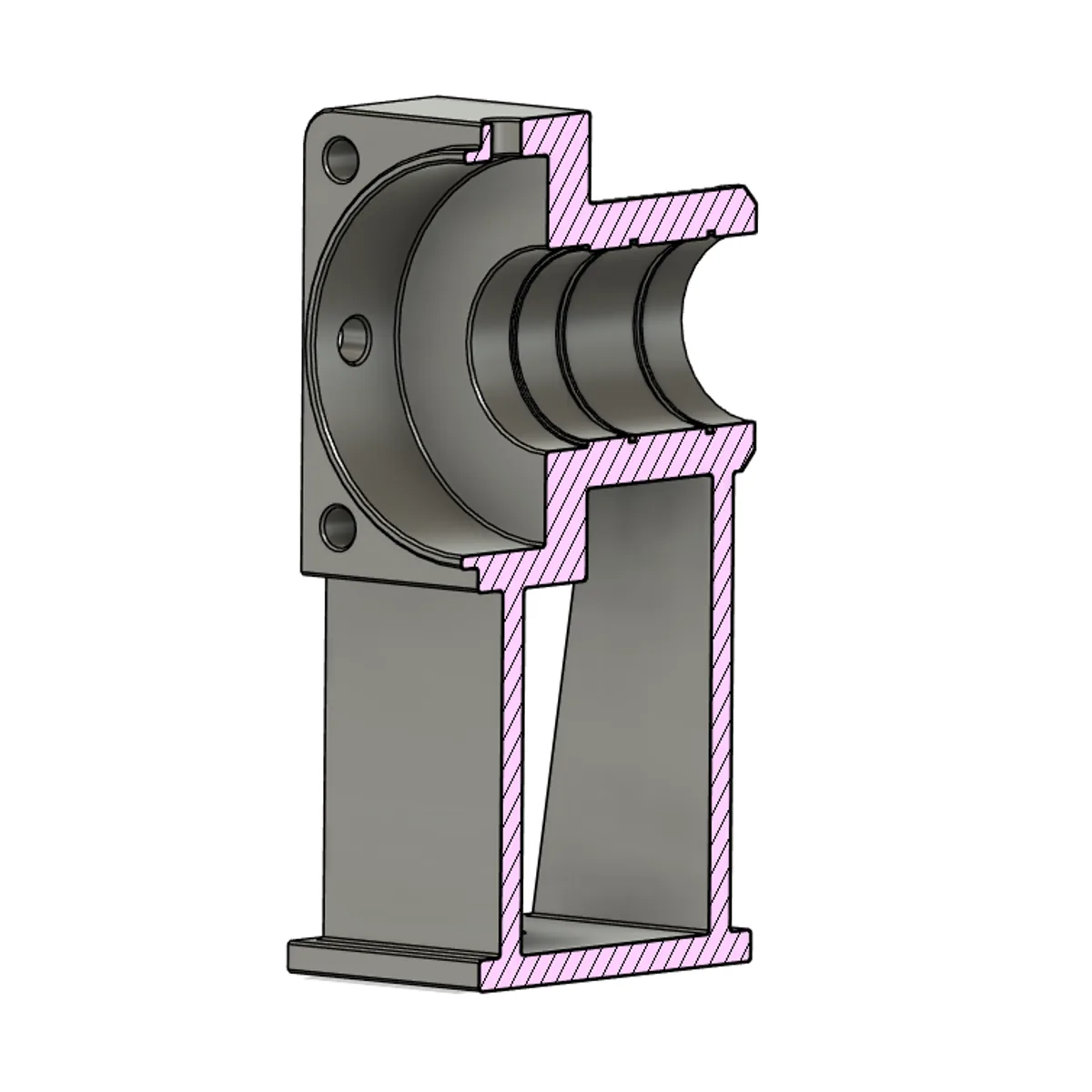
Většina dotazů na „program pro 3D tisk“ má ve skutečnosti dvě různé odpovědi, protože se ptají dva různí lidé. Jeden potřebuje něco nakreslit. Druhý má model hotový a potřebuje ho dostat do tiskárny. Jsou to jiné programy a plete si je skoro každý, kdo začíná.
Tři druhy programů, které se pletou
- Modelovací program (CAD). V něm díl vzniká. Výstupem je model — tvar, rozměry, geometrie.
- Slicer. Model rozřeže na vrstvy a spočítá dráhy trysky. Výstupem je soubor, kterému rozumí tiskárna. Tady se rozhoduje o pevnosti, spotřebě a době tisku.
- Opravné a kontrolní nástroje. Používají se, když je stažený model rozbitý — má díry v síti nebo obrácené plochy.
Bez modeláře se obejdete, pokud model stahujete nebo si ho necháte nakreslit. Bez sliceru se neobejdete nikdy.
Programy na kreslení technických dílů
Pro díly, které mají něco držet, někam pasovat nebo něco vydržet, potřebujete program, kde se kreslí podle rozměrů. Ne podle oka.
Tinkercad — nejrychlejší start
Tinkercad běží v prohlížeči, je zdarma a naučíte se ho za odpoledne. Skládáte díl z hranolů, válců a děr. Na jednoduchý držák, distanční podložku nebo krabičku to bohatě stačí. Na složitější věci narazíte na strop, ale jako první krok je nepřekonatelný.
Onshape — plnohodnotný CAD v prohlížeči
Onshape je profesionální parametrický CAD, který běží celý online a nic se neinstaluje. Umí sestavy, historii i verzování.
Fusion — nejrozšířenější mezi kutily i malými firmami
Fusion od Autodesku umí modelování, sestavy, plechy i přípravu obrábění. Existuje bezplatná varianta pro osobní nekomerční použití, která má omezené funkce. Podmínky se v minulosti několikrát měnily, takže než ho nasadíte ve firmě, přečtěte si aktuální licenci.
FreeCAD — zdarma i pro firmu
FreeCAD je otevřený software, který je zdarma bez háčků, včetně komerčního použití. Je plně parametrický a poslední roky se výrazně zlepšil. Ovládání je méně vyhlazené než u placených programů, ale když nechcete řešit licence, je to jediná rozumná volba.
Shapr3D a Plasticity — když potřebujete rychle tvarovat
Shapr3D (funguje i na tabletu s perem) a Plasticity jdou na modelování jinak: méně stromu historie, víc přímé práce s tvarem. Pro rychlé návrhy a designové díly jsou příjemné, pro přesnou výrobní dokumentaci se hodí spíš klasický parametrický CAD.
SolidWorks, Inventor, Creo
Profesionální nástroje, ve kterých vzniká většina výkresů, co nám chodí. Stojí desítky tisíc ročně a pro domácí tisk jsou naprosto zbytečné. Když v nich už pracujete, žádný jiný program nepotřebujete — jen exportujte STEP.
Nechcete se učit CAD kvůli jednomu dílu?
Pošlete výkres, fotku nebo vzorek a model nakreslíme za vás. U dílu, ze kterého má být série, se drobná úprava neúčtuje zvlášť.
Když modelujete sochu, ne součástku
Blender je zdarma a je to špičkový nástroj — ale na jiné věci. Sochy, figurky, organické tvary, animace. Pro díl, který má mít díru přesně 8,2 mm od hrany, je to špatná volba: pracuje se sítí trojúhelníků, ne s rozměry. Spousta lidí se v něm trápí kvůli technickému dílu, který by v Tinkercadu nakreslili za deset minut.
Slicery: z modelu tisková data
Slicer rozhoduje o tom, jestli bude díl pevný, jak dlouho poběží tisk a kolik spotřebuje materiálu. Ze stejného modelu z něj umíte dostat křehkou skořápku i díl, který se nedá zlomit v ruce. Proto tvrdíme, že pevnost výtisku dělá spíš nastavení tisku než drahý filament.
- PrusaSlicer — zdarma, česká škola, výborně zdokumentovaný. Funguje i na tiskárnách jiných značek.
- OrcaSlicer — otevřený projekt, který vychází z PrusaSliceru a přidává kalibrační nástroje a podporu spousty tiskáren. Mezi lidmi, co ladí kvalitu, dnes nejoblíbenější.
- Bambu Studio — zdarma, pro tiskárny Bambu Lab. Na nich funguje nejhladčeji, hlavně u vícebarevného tisku.
- Cura — nejstarší z rozšířených slicerů, zdarma, obrovské množství profilů. Trochu jiná logika ovládání.
Kontrola a oprava modelu
Stažený model bývá občas rozbitý — chybí mu plocha, má obrácené normály nebo se protíná sám se sebou. Slicer to pozná a zpravidla nabídne automatickou opravu, která si s většinou případů poradí. Když ne, pomůže bezplatná online oprava sítě nebo přímo Blender, kde jde díra v modelu zalepit ručně.
Není potřeba na to hledat placený nástroj. Za posledních pár let se opravy v slicerech zlepšily natolik, že samostatný program potřebujete výjimečně.
Co si vybrat podle toho, co chcete dělat
| Co potřebujete | Čím začít |
|---|---|
| Vytisknout stažený model | Jen slicer podle vaší tiskárny. Modelář nepotřebujete. |
| Nakreslit jednoduchý držák nebo krabičku | Tinkercad. Zvládnete to za odpoledne. |
| Kreslit technické díly dlouhodobě, doma | Fusion v osobní variantě, nebo FreeCAD. |
| Kreslit technické díly ve firmě | FreeCAD, nebo placená licence. Ne bezplatné plány. |
| Figurky, sochy, organické tvary | Blender. |
| Jeden díl a nechci se nic učit | Pošlete výkres nebo fotku, nakreslíme ho. |
Na co si dát pozor ve firmě
- Bezplatné licence bývají nekomerční. „Zdarma“ často znamená „zdarma doma“. Ve firmě je to licenční problém, který se draho vysvětluje.
- Kde vám leží data. U online CADů si ověřte, kdo k dokumentům vidí. U bezplatných plánů to nemusíte být jen vy.
- Formát, ve kterém odcházejí výkresy. Když nám pošlete STEP, vidíme přesnou geometrii a umíme poradit úpravu, která díl zlevní nebo zpevní. Ze samotného STL se to hledá výrazně hůř. Rozdíly mezi formáty jsme rozepsali v článku o modelech ke stažení.
- Kdo to bude kreslit za dva roky. Model v exotickém programu je model, který vám nikdo neupraví. Tohle je důvod, proč se vyplatí zůstat u rozšířených nástrojů.
Nemáte tiskárnu nebo se vám díl nedaří?
Vyrábíme funkční plastové díly na zakázku — od jednoho kusu po tisíce. Pošlete model nebo jen fotku a napíšeme cenu i termín.
Máte model hotový? Spočítáme cenu.
Pošlete soubor v poptávce a cenu spočítáme. U složitějších dílů a sérií ji potvrdíme — a řekneme, jestli jde díl udělat levněji.